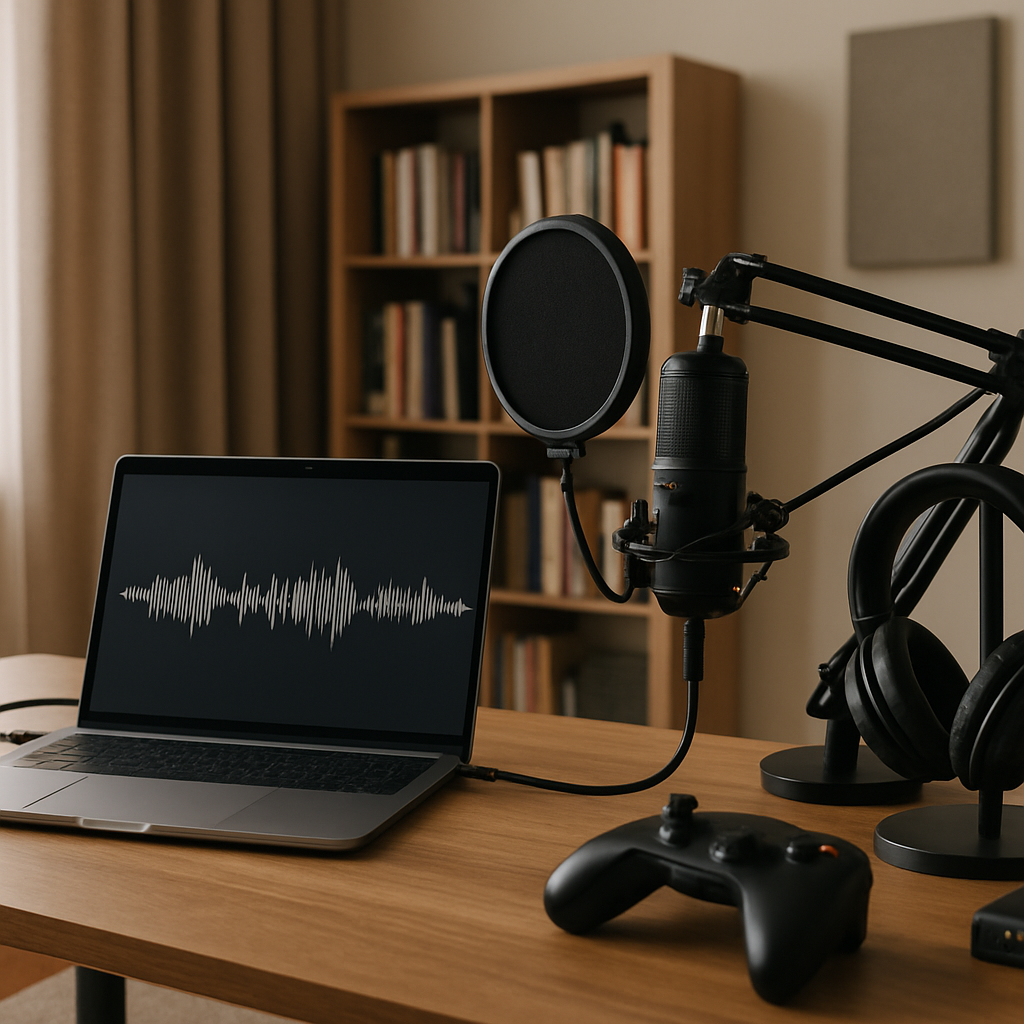
Du willst mehr Kills, klarere Ortung und weniger Frust wegen Stottern? Dann ist jetzt der Moment, dein In-Game Grafiksettings Tuning auf das nächste Level zu heben. Aufmerksamkeit: Ja, FPS sind wichtig. Aber das Ganze ist mehr als nur eine Zahl oben links. Interesse: Bildparameter beeinflussen, wie dein Gehirn Klang wahrnimmt – und wie schnell du reagierst. Verlangen: Stell dir vor, Bild und Ton kleben perfekt zusammen, jeder Schritt sitzt, jeder Schuss fühlt sich zeitgleich an. Handlung: Genau das bekommst du, wenn du Grafik, Latenz und Akustik als ein System verstehst. Askja-Audio zeigt dir, wie du das in der Praxis sauber umsetzt – inklusive Schallschutz- und Raumtipps, damit es nicht nur gut aussieht, sondern auch großartig klingt.
In-Game Grafiksettings Tuning ist die Kunst, die Renderkette zu glätten, die Latenz zu minimieren und die Audio-Synchronität stabil zu halten. Und ja: Dein Raum ist Teil dieses Systems. Kein Witz – ein ruhiger, akustisch kontrollierter Raum macht dich schneller und entspannter. In diesem Gastbeitrag kombinieren wir Best Practices aus eSports, Content Creation und Akustikplanung. Du bekommst konkrete Settings, nachvollziehbare Begründungen und praxistaugliche Checklisten, damit dein Setup nicht nur „okay“, sondern kompromisslos abgestimmt ist.
Bevor wir in die Details einsteigen, lohnt sich ein Blick auf das große Ganze: Hardware-Tuning, Thermik und Softwareoptimierung greifen ineinander. Wer die Grundlagen kennt, spart sich viele Fehlversuche und erreicht schneller stabile Frametimes. Eine hervorragende Ressource mit praxisnahen Leitfäden und Übersichten ist Performance, Kühlung & Optimierung. Dort findest du kompakte Einstiege und Deep Dives, die dir helfen, Engpässe zu identifizieren, Prioritäten richtig zu setzen und dein In-Game Grafiksettings Tuning systematisch auf stabile Leistung zu trimmen – inklusive Audio-Fokus.
Ein unterschätzter Hebel für konstante Leistung und geringere Geräuschkulisse ist der Luftstrom im PC-Gehäuse. Sauberer Airflow senkt die Temperaturspitzen, reduziert Lüfterdrehzahlen und damit das Rauschen, was wiederum deine akustische Wahrnehmung schärft. Temperatur- und Lautstärkereserven zahlen direkt auf stabile Frametimes und ruhige Ohren ein. Wie du das im Detail umsetzt, zeigen die Gehäuse-Airflow Best Practices – von Lüfterausrichtung bis Staubfiltern. Kombiniert mit einem smarten FPS-Limit wirkt dein System plötzlich viel gelassener, selbst in hitzigen Gefechten.
Und weil Effizienz nie nur eine Fußnote ist: Smartes Power-Management hilft nicht nur der Stromrechnung, sondern auch der Stabilität. Weniger Energieverschwendung bedeutet oft weniger Hitze, weniger Drosselung und gleichmäßigeres Framepacing. Techniken wie Undervolting, sinnvolle Power Limits und durchdachte FPS-Caps zahlen sich doppelt aus: leiser, kühler, konstanter. Einen fundierten Einstieg mit praktischen Tipps liefert Stromverbrauch und Effizienz. Das Beste: Eine effizientere Maschine stört auch akustisch weniger – gut für Fokus, Ortung und längere Sessions ohne Ermüdung.
In-Game Grafiksettings Tuning: Wie Bildparameter das Klangerlebnis beeinflussen
Auf den ersten Blick sind Grafikregler reine Optik. Auf den zweiten Blick verändern sie jedoch, wann Signale bei dir ankommen – und wie kohärent dein Gehirn Bild und Ton zusammenführt. Dieser „Timing-Effekt“ entscheidet darüber, ob ein Schritt akustisch exakt dort auftaucht, wo du ihn erwartest, oder ob du innerlich „hinterherläufst“.
Frametimes schlagen Peak-FPS
Hohe Durchschnitts-FPS beeindrucken. Was in engen Duellen zählt, sind jedoch glatte Frametimes und starke 1%-/0.1%-Lows. Spikes und Mikroruckler zerren an der A/V-Synchronität: Ereignisse fühlen sich versetzt an, selbst wenn die Soundengine sauber arbeitet. Stabilisiere daher zuerst die Frametimes, dann feile an der maximalen Bildqualität.
V-Sync, VRR und Frame Buffer: der Latenz-Dreiklang
V-Sync beseitigt Tearing, kostet aber Latenz. Variable Refresh Rate (G-Sync/FreeSync/VRR) glättet ohne harte Wartezeiten. Ein smart gesetztes FPS-Limit knapp unterhalb der VRR-Obergrenze verhindert Buffer-Overflows. Das Ergebnis: ein gleichmäßiger Bildfluss, der das Audio-Timing stützt, statt es zu sabotieren.
Upscaling und Frame Generation: Entlastung versus Eingriff
DLSS/FSR im „Quality“- oder „Balanced“-Modus entlastet die GPU, verhindert Drops und stabilisiert somit indirekt das Klangerlebnis. Frame Generation erhöht die wahrgenommene Flüssigkeit, führt aber eine interpolierte Ebene ein. Für Competitive-Play meist aus, für cineastische Sessions okay – wenn A/V-Sync geprüft ist.
CPU-Last, DPC-Latenz und Audiopuffer
Große Sichtweiten, dichte Menschenmengen, Physikorgien: Deine CPU schwitzt. Am Limit steigen oft DPC-Latenzen – das kann Audiopuffer unterlaufen und Knackser provozieren. Lösung: CPU-Killer moderat einstellen, Upscaling nutzen, Hintergrund-Tasks bändigen und Puffergröße so klein wie stabil möglich wählen.
Wahrnehmung ist Multisensorik
Motion Blur, übertriebene Körnung oder ein zu extremes FOV verzerren die visuelle Ankerwahrnehmung. Ein klares, natürliches Bild unterstützt die Audio-Ortung spürbar. Weniger Filmfilter, mehr Präzision – vor allem im Wettkampfmodus.
Askja-Audio Leitfaden: Die optimale Balance aus FPS, Latenz und Audio-Synchronität finden
Unser Ansatz: Statt nur maximale Leistung zu jagen, jagst du Stabilität. Dann Qualität. Dann Feinschliff. So entsteht ein Sweetspot, in dem sich jede Eingabe direkt anfühlt und Audioereignisse „kleben“.
1. Zielbild definieren
- eSports: Minimale End-to-End-Latenz, FPS eng am Monitor-Refresh, glatte Frametimes, klare Optik ohne Ballast.
- Cinematic: Hohe Bildqualität, stabile 60–120 FPS, ruhiges Framepacing, Immersion durch Raumklang.
2. Monitor und VRR richtig einsetzen
Aktiviere VRR. Wähle ggf. einen etwas niedrigeren, aber leichter stabilen Refresh (z. B. 120 Hz statt 144 Hz). Setze ein FPS-Limit 2–3 Frames unter die VRR-Obergrenze. In-Game V-Sync meist aus, Treiber-V-Sync als „Fast/On“ kann Tearing in Grenzfällen abfangen.
3. GPU- und CPU-Last entflechten
- GPU limitierend: Upscaling aktivieren, Schatten- und Post-Processing feinjustieren.
- CPU limitierend: Sichtweite/Population/Physik senken, Hintergrunddienste und Overlays deaktivieren.
4. Low-Latency-Features, aber bewusst
Nvidia Reflex, AMD Anti-Lag(+) und treiberseitige Low-Latency-Optionen senken Warteschlangen. Teste im Spiel: Manche Titel reagieren sichtbar besser, andere kaum. Wichtig ist die Messung, nicht nur das Häkchen.
5. Audio-Stack sauber konfigurieren
- Windows-Ausgabe: 48 kHz/24 Bit, exklusiver Modus an, Systemeffekte aus.
- Interfaces: WASAPI Exclusive oder ASIO, Puffer 128–256 Samples starten und nach Stabilität reduzieren.
- Game-Optionen: HRTF/Spatial Audio testen, passendes Kanal-Layout wählen (Stereo vs. Surround).
6. A/V-Sync prüfen, nicht raten
Nutze Testsequenzen (visuelles Flash + Klickton) oder entsprechende Level-Passagen. Wirkt der Ton „früher/später“? Dann VRR-Range, FPS-Limit oder V-Sync-Anteil trimmen. Alternativ minimal größeren Audiopuffer testen.
7. Dokumentieren und Profile anlegen
Lege pro Spiel zwei Profile an (eSports, Cinematic). Notiere FPS-Limit, V-Sync-Status, Upscaling-Modus, Audiopuffer. So wechselst du stressfrei – und bleibst konsistent.
Schallschutz im Gaming-Raum: Warum akustische Ruhe präziseres Tuning ermöglicht
Du kennst es: Der Ventilator rauscht, der Raum hallt, draußen fährt ein Roller vorbei. All das hebt den Noise Floor an und verschleiert leise Cues. Schallschutz ist kein Luxus, sondern eine Leistungsbasis – gerade wenn dein In-Game Grafiksettings Tuning auf Präzision zielt.
Ruhiger Grundpegel, schärferes Hören
Ein niedriger Noise Floor lässt dich Details früher wahrnehmen. Gute Türdichtungen, abgedichtete Durchführungen und entkoppelte Bauteile stoppen Störschall. Das fühlt sich nicht nur besser an, es macht dich faktisch schneller in Orientierung und Reaktion.
Raumakustik: Absorption, Bassfallen, Diffusion
- Erstreflexionen dämpfen (Seitenwände, Decke): mehr Klarheit, weniger Flatterecho.
- Bassfallen in Ecken: kontrollierter Tiefton, kein Wummern, bessere Sprachverständlichkeit.
- Dezente Diffusion: Natürlichkeit ohne „toten“ Raum – ideal für cineastische Sessions.
Hardware-Lärm unter Kontrolle
Lüfterkurven optimieren, leise GPU-/CPU-Profile, PC-Gehäuse entkoppeln. Weniger Körperschall bedeutet auch: sauberere Voice-Chat-Aufnahmen, weniger Gate-/Expander-Arbeit. Askja-Audio plant auf Wunsch Maßnahmenpakete, die Ästhetik und Wirkung verbinden.
Headset oder Lautsprecher?
Für eSports bringt ein geschlossenes Headset Isolation und stabile Ortung. Für cineastische Abende liefern gut aufgestellte Lautsprecher mit optimierter Raumakustik eine größere Bühne. Entscheidend ist, dass die Umgebung so ruhig ist, dass die feinere Ortung beim Headset oder die räumliche Weite bei Lautsprechern wirklich zum Tragen kommt.
eSports vs. Cinematic: DLSS/FSR, V‑Sync, VRR richtig wählen – und was das für den Sound bedeutet
Es gibt kein One-Size-Fits-All. Es gibt Profile mit klaren Prioritäten. So koppelst du die Grafikentscheidungen an ihre akustische Wirkung – transparent und nachvollziehbar.
eSports-Profil: Reaktionszeit schlägt alles
- FPS-Strategie: Limit 2–3 FPS unter Monitor-Refresh (z. B. 237 bei 240 Hz). VRR an, In-Game V-Sync aus, Treiber-V-Sync optional auf „Fast“.
- Upscaling: DLSS/FSR Balanced/Performance, wenn GPU drückt. Frame Generation aus.
- Low-Latency: Reflex/Anti-Lag an; Eingabeverzögerung regelmäßig messen, nicht schätzen.
- Post-Processing: Motion Blur, Filmkorn, übertriebene Bloom-Effekte aus oder minimal.
- Audio: Stereofokus mit HRTF-Optionen testen, geringe Audiopuffer (so klein wie stabil), leichte Dynamikkompression für leise Schritte.
Cinematic-Profil: Immersion und Bildqualität
- FPS-Strategie: 60–120 FPS konstant, VRR an. V-Sync bei sehr stabilen FPS für absolut tearfreie Darstellung.
- Upscaling: DLSS/FSR Quality; Frame Generation optional, wenn die A/V-Kohärenz passt.
- Grafik: Hohe Textur- und Schattenqualität, sauberes TAA/TAAU, vorsichtiges Motion Blur.
- Audio: Räumliche Formate (Windows Sonic, Dolby Atmos, DTS), größere Dynamik, offene Kopfhörer oder Lautsprecher in akustisch optimierten Räumen.
| Setting | eSports (Fokus Latenz) | Cinematic (Fokus Qualität) | Einfluss auf Klangwahrnehmung |
|---|---|---|---|
| V-Sync | Aus (In-Game), Treiber „Fast“ | An bei stabilen FPS | Tear-frei vs. Latenz; A/V-Sync im Blick behalten |
| VRR | An | An | Glattere Darstellung, kohärentere Audio-Zeitwahrnehmung |
| Upscaling | Balanced/Performance | Quality | Geringere GPU-Last = weniger Drops = stabilere A/V-Kohärenz |
| Frame Generation | Aus | Optional | Flüssigeres Bild, aber Timing-Interpretation beachten |
| Audio-Puffer | So klein wie stabil (128–256 Samples) | Mittel (robust, filmisch) | Direkter vs. fehlerresistent – Balance je nach Ziel |
Praxis-Setup mit Askja-Audio: Raumakustik, Lautsprecher/Headset und Grafik-Presets im Zusammenspiel
Jetzt wird’s konkret. So setzt du ein Setup auf, das messbar stabil ist und subjektiv „snappy“ wirkt – und das ohne tagelange Bastelei.
Schritt 1: Raum vorbereiten
- Störquellen eliminieren: vibrierende Gehäuse, lose Regalböden, klappernde Fenster.
- Grundschallschutz: Tür- und Fensterdichtungen, Teppiche oder Läufer, abgedichtete Kabeldurchlässe.
- Erstreflexionen identifizieren (Spiegelmethode) und mit Breitbandabsorbern behandeln; Bassfallen in Ecken.
Askja-Audio liefert hierfür modulare Lösungen, die du später erweitern kannst – ideal, wenn du vom Headset zu Lautsprechern wechseln willst.
Schritt 2: Sitzposition und Monitorausrichtung
Symmetrie ist King. Setz dich mittig zwischen Seitenwände, Monitor leicht geneigt, keine großen reflektierenden Flächen direkt daneben. Dadurch harmonieren Blickachse und HRTF – ein unterschätzter Faktor für bessere Ortung.
Schritt 3: Lautsprecher oder Headset optimal platzieren
- Lautsprecher: gleichseitiges Dreieck, Hochtöner auf Ohrhöhe, leichte Einwinklung. Abstand zur Wand prüfen (Basskontrolle).
- Headset: Geschlossen für Fokus und Isolation; offen für Bühne in ruhigen Räumen. Sitz prüfen, Druckpunkte vermeiden.
Schritt 4: Systemaudio straffen
Windows auf 48 kHz/24 Bit, exklusiver Modus aktiv, keine systemweiten „Verbesserungen“. Bei Interfaces: ASIO oder WASAPI Exclusive. Stell den Puffer so klein ein, dass keine Knackser auftreten, und teste unterschiedliche Spiele, nicht nur eins.
Schritt 5: Grafik-Preset und Lastverteilung
- Starte mit einem Preset nahe deiner Zielpriorität (Performance oder Quality).
- GPU-limitierende Effekte (Auflösung, Schattenqualität, SSAO/RT) versus CPU-limitierende (Sichtweite, Crowd, Physik) differenzieren.
- Upscaling aktivieren; FPS-Limit knapp unter VRR-Deckel; Low-Latency-Features einschalten.
Schritt 6: Messen, nicht vermuten
Nutze Frametime-Overlays (RTSS/Frameview) und Latency-Tools der Hersteller. Beobachte 1%-/0.1%-Lows, DPC-Latenzen und Input-Lag-Anzeigen. Passe V-Sync/VRR/FPS-Limit und Audiopuffer in kleinen Schritten an – immer nur eine Variable pro Test.
Schritt 7: Profile speichern und benennen
Nenne sie klar: „Game_X_eSports_237FPS_VRR_Reflex_ON“ vs. „Game_X_Cine_120FPS_VRR_VSync_ON“. So erkennst du auf einen Blick, welches Profil was tut. Exportiere Settings-Dateien, wenn das Spiel es erlaubt.
Zusammenarbeit mit Askja-Audio
Wenn du willst, dass deine Raumakustik messbar optimiert wird, liefert Askja-Audio präzise Messungen und modulare Maßnahmen (Absorber, Diffusoren, Schallschutzdetails), abgestimmt auf Gaming- und Streaming-Realität. Ergebnis: weniger Ermüdung, klarere Details und eine Bühne, die zum Bild passt.
Checkliste für perfektes In-Game Grafiksettings Tuning inklusive Akustik-Tipps von Askja-Audio
- Ziel definieren: eSports (Latenz, Klarheit) oder Cinematic (Qualität, Immersion)?
- Monitor einrichten: VRR aktivieren; ggf. 120 Hz statt 144 Hz für Stabilität.
- FPS-Limit setzen: 2–3 FPS unter die VRR-Obergrenze (z. B. 117 bei 120 Hz).
- V-Sync-Strategie: In-Game meist aus; Treiber „Fast“ optional für Tearing-Schutz.
- Upscaling nutzen: DLSS/FSR Quality (Cinematic) oder Balanced/Performance (eSports).
- Frame Generation: eSports aus; Cinematic optional – A/V-Sync prüfen.
- Low-Latency-Features: Nvidia Reflex/AMD Anti-Lag(+) aktivieren, Wirkung messen.
- CPU vs. GPU: CPU-Killer (Sichtweite, KI-Dichte) senken; Texturqualität nach VRAM.
- Audio-Stack: 48 kHz/24 Bit, exklusiver Modus, keine Enhancements, Puffer 128–256 Samples als Start.
- HRTF/Spatial Audio im Spiel testen (Stereo vs. Surround) und passend zum Setup wählen.
- Raumakustik: Erstreflexionen behandeln, Bassfallen setzen, Diffusion dezent ergänzen.
- Schallschutz: Tür-/Fensterdichtungen, Kabeldurchführungen abdichten, PC entkoppeln.
- Hardware-Lärm: Lüfterkurven optimieren, leisere Profile nutzen, Vibrationen minimieren.
- Monitoring: Frametime-Overlay, 1%-/0.1%-Lows im Blick, DPC-Latenz beobachten.
- A/V-Sync-Check: Testsequenzen mit Klick/Flash; ggf. Puffer oder V-Sync-/VRR-Feinheiten anpassen.
- Profile pro Spiel: eSports und Cinematic getrennt; klare Namenskonventionen.
- Backups: Config-Files sichern, Screenshots deiner Settings anlegen.
- Feintuning in Iterationen: immer nur eine Variable ändern, dann testen.
Mini-Fallstudie: Wenn Grafik-Tuning den Sound „repariert“
Beispiel: Ein 144-Hz-Monitor mit stark schwankenden 100–160 FPS, In-Game V-Sync an, kein FPS-Limit. Ergebnis: spürbare Eingabeverzögerung, gelegentliche Audioknackser. Lösung: VRR aktivieren, FPS-Limit auf 141, In-Game V-Sync aus, Treiber-V-Sync „Fast“. Zusätzlich DLSS Quality, um GPU-Spitzen zu glätten, und CPU-Killer wie Sichtweite leicht reduzieren. Audio-Puffer von 128 auf 192 Samples. Resultat: stabilere 1%-Lows, kein Knacksen, A/V wirkt „zusammen“. Subjektiv fühlt sich das System schneller an – bei praktisch gleicher Optik.
Typische Stolperfallen und wie du sie vermeidest
- Alles auf „Ultra“: Oft schlechtere Frametimes ohne sichtbaren Mehrwert. Wähle „Hoch“ + gezielte Upgrades.
- Kein FPS-Limit bei VRR: Verlockend, aber Buffer-Waits kosten Latenz. Ein sanftes Limit wirkt Wunder.
- Zu kleine Audiopuffer ohne Stabilitätscheck: Erst testen, dann verkleinern. Dropouts killen Fokus.
- Übersehen der Raumakustik: Der beste Mix nützt wenig, wenn der Raum rauscht und hallt.
Fazit innerhalb der Checkliste
In-Game Grafiksettings Tuning ist eine Sache der Balance: Frametimes vor Peak-FPS, sinnvolle VRR-/V-Sync-Strategie, clevere Upscaling-Wahl und ein sauber konfigurierter Audio-Stack. Mit ruhiger Raumakustik und durchdachtem Schallschutz von Askja-Audio holst du die letzten Prozente raus – für präzise Ortung, direkte Eingaben und ein Spielerlebnis, das sich einfach „richtig“ anfühlt. Und genau darum geht’s doch, oder?