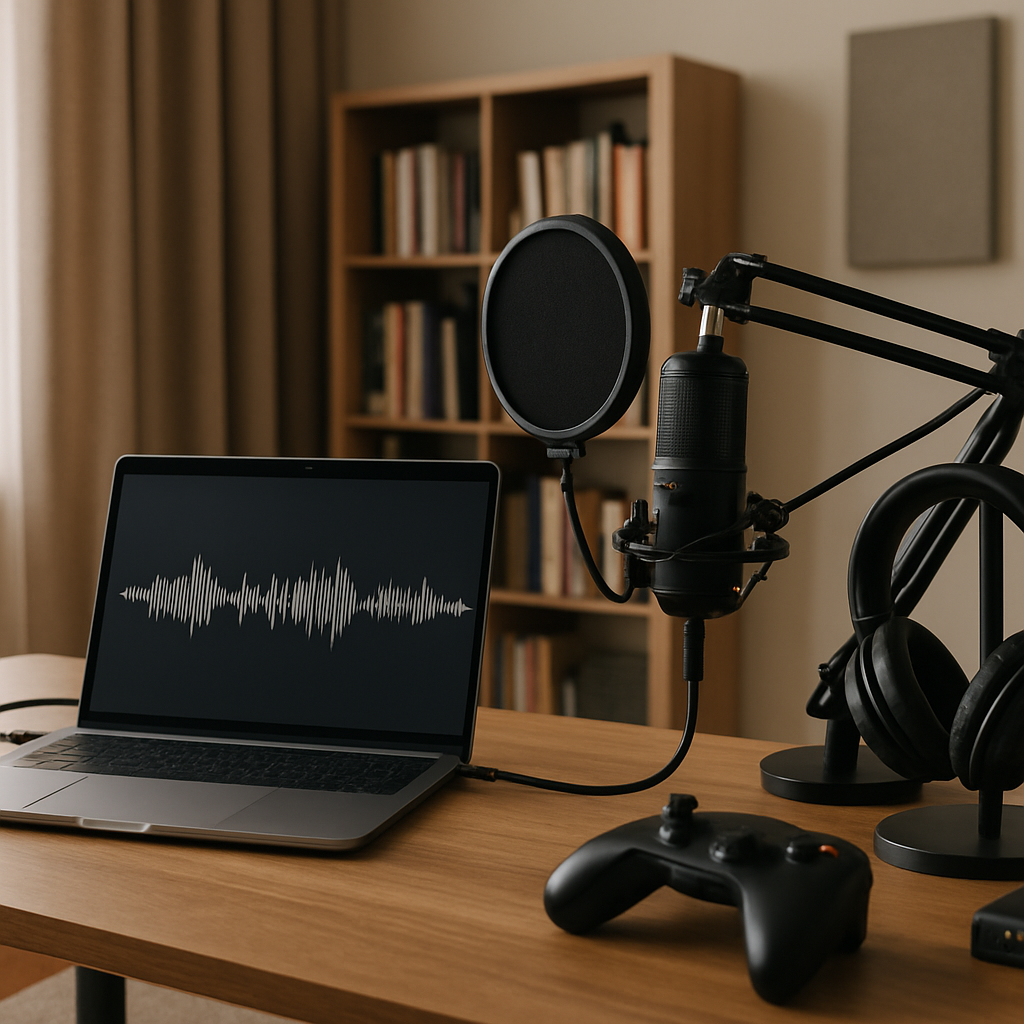
Askja-Audio: Windows 11 Gaming-Optimierungen für Klang & Ruhe
Du willst präzise Schrittortung, satte Explosionen und klare Team-Calls – ohne Rauschen, Nachhall oder Störgeräusche? Perfekt. Mit gezielten Windows 11 Gaming-Optimierungen bringst du dein Setup auf Pro-Level. Stell dir vor: Mehr Immersion, weniger Latenz, saubere Kommunikation, dazu ein ruhiger Raum, in dem du konzentriert spielst und deine Nachbarn trotzdem entspannt bleiben. Genau hier setzt Askja-Audio an: Wir verbinden System-Tuning mit akustischer Planung und Schallschutz – für Klang, der nicht nur stark ist, sondern auch kontrolliert.
Neugierig? Dann lass uns starten. In diesem Gastbeitrag bekommst du einen praxisnahen, menschlich formulierten Leitfaden, der dich durch alle Schritte führt – vom ersten Klick in den Windows-Soundeinstellungen über treibersichere Low-Latency-Setups bis hin zu Raumakustik, die aus gutem Audio echtes Gaming-Kino macht. Und keine Sorge: Wir bleiben konkret, alltagstauglich und mit einem Auge auf Performance, damit FPS und Audioqualität Hand in Hand laufen.
Bevor wir in die Tiefe gehen, ein schneller Tipp für deine Recherche: Wenn du einen Überblick über stabile Tools, Treiberquellen und kompatible Plattformen suchst, hilft dir unsere Ressourcensammlung Software, Treiber & Plattformen. Dort findest du kompakt aufgearbeitet, was für Windows 11 Gaming-Optimierungen wirklich zählt – inklusive Links zu Herstellern, hilfreichen Utilities und typischen Problembehandlungen. So sparst du Zeit, vermeidest Treiberwildwuchs und startest mit einem sauberen Fundament in dein Audio- und Performance-Tuning.
Ein zweiter Blick lohnt sich außerdem auf die GPU-Seite, denn Grafiktreiber beeinflussen nicht nur FPS und Frame-Pacing, sondern oft auch die erlebte Latenz in Games und Streams. In unserer praxisnahen Anleitung Nvidia und AMD Treiber-Feinabstimmung lernst du, wie du HAGS, Low-Latency-Features, Reflex oder Anti-Lag sinnvoll einsetzt, Overlay-Ballast reduzierst und mit sinnvollen Frame-Limits die Pipeline stabilisierst. Das Ergebnis: flüssigere Darstellung, ruhigere Audio-Kette und spürbar weniger Input-Jitter.
Und falls du gelegentlich ohne High-End-Hardware spielen möchtest, denke an Audio und Netzwerklast in der Cloud: Unsere Übersichtsseite Cloud-Gaming Dienste am PC zeigt, welche Faktoren bei Latenz, Codec-Qualität und Bandbreite zählen, damit Spatial Audio, Voice-Chat und Spielsound nicht ins Schleudern geraten. So kannst du auch mobil oder auf Zweitsystemen eine überzeugende Klang- und Spielerfahrung erreichen – inklusive praktischer Tipps für Headsets und Mikrofone.
Windows 11 Gaming-Optimierungen für Audio: Mit Askja-Audio zu präzisem Raumklang und mehr Immersion
Die beste Gaming-Audioqualität entsteht aus drei Bausteinen: saubere Windows-Konfiguration, passende Hardware und ein Raum, der die Ortung nicht verwischt. Windows 11 bietet dir hier eine stabile Grundlage – wenn du weißt, welche Häkchen du setzen (und welche du besser weglässt). Askja-Audio ergänzt das Ganze um fundierte Akustikmaßnahmen, die die technische Optimierung erst richtig hörbar machen.
Basis-Setup in Windows 11: Schnell, sicher, sauber
- Standardformat: Wähle 48 kHz bei 24 Bit als Systemformat. Die meisten Spiele rendern intern in 48 kHz – weniger Resampling, weniger Artefakte.
- Exklusivmodus: Für Games meist unnötig. Shared Mode bewährt sich, damit Voice-Chat, Musik und Spielton koexistieren.
- Verbesserungen: Deaktiviere Loudness Equalization und generische „Verbesserungen“. Sie verfälschen Dynamik und Bühne – Ortung leidet.
- App-Lautstärken: Über den Lautstärkemixer (Systemsteuerung oder Xbox Game Bar) Spiel, Voice-Chat und Musik getrennt einpegeln.
Lautsprecher und Headset richtig positionieren
- Lautsprecher: Gleichseitiges Dreieck, Hochtöner auf Ohrhöhe, leicht einwinkeln. Entkopplungspads gegen Körperschall nutzen.
- Headset: Bügel passend justieren, Ohrpolster komplett abdichten (bei geschlossenen Headsets). Kabel seitlich führen, damit keine Reibungsgeräusche entstehen.
- Subwoofer: Crossover um 80 Hz als Startpunkt, Phase abstimmen, Standort variieren. Bassfallen reduzieren Dröhnen spürbar.
Askja-Audio unterstützt dich bei der Feinabstimmung: von der Aufstellung bis zur Auswahl passender Absorber, damit dein System nicht nur laut, sondern vor allem klar und kontrolliert klingt.
Niedrige Latenz und stabile Treiber: So optimierst du Windows 11 für lagfreies Gameplay und kristallklare Kommunikation
Latenz ist ein Kettenproblem: Ein wackeliger Netzwerktreiber, selektives USB-Energiesparen oder zu aggressive Hintergrund-Tools – und schon ruckelt die Voice. Windows 11 ist zuverlässig, wenn die Treiber passen und du die richtigen Prioritäten setzt.
Treiber, Firmware, Updates – die stille Basis deiner Performance
- Chipset/GPU/Netzwerk/Audiotreiber direkt vom Hersteller installieren. Besonders WLAN/Bluetooth sind typische DPC-Verursacher.
- USB-Audio: Nutze aktuelle WDM/ASIO-Treiber. Starte mit 128–256 Samples Puffer für Voice/Stream, 256–512 für Multitasking.
- Windows-Updates: Sicherheits- und Qualitätsupdates zeitnah, Funktionsupdates bewusst – nach großen Turnieren oder Produktionen.
Energie- und Geräteverwaltung: Stabil statt hektisch
- Energieprofil „Ausbalanciert“ + Game Mode ist eine gute Basis. Für Streaming oder extrem niedrige Latenz „Höchstleistung“ testen.
- USB-Selektivsparen für Audiogeräte deaktivieren, um Dropouts zu vermeiden.
- LAN-Adapter: Energiesparen reduzieren; bei Bedarf „Interrupt Moderation“ anpassen und prüfen, ob Latenzspitzen sinken.
Windows 11 Gaming-Features bewusst nutzen
- Game Mode aktivieren: Priorisiert Spiele-Threads und reduziert Hintergrundkram.
- Hardware-accelerated GPU Scheduling (HAGS): Einzelfallabhängig. Mit und ohne testen, Benchmarks sprechen lassen.
- Xbox Game Bar: Hintergrundaufzeichnung für maximale FPS deaktivieren. Overlay nur öffnen, wenn nötig.
- VRR/G-Sync/FreeSync und NVIDIA Reflex/AMD Anti-Lag nutzen, sofern unterstützt.
Latenzproblemen auf der Spur
Mit Tools wie LatencyMon findest du DPC-Spitzen. Vorgehen: Monitoring starten, Spiel/Stream laufen lassen, auffällige Treiber notieren, alternative Treiberversionen testen. Oft sind BT/WLAN, Storage oder RGB-Tools schuld. Geduld zahlt sich hier aus.
Raumakustik und Schallschutz für Gamer: Askja-Audio Lösungen gegen Nachhall, Lärm und Störgeräusche
Der Raum ist dein größter „unsichtbarer“ Mitspieler. Zu viel Nachhall, flatternde Reflexionen, vibrierender Schreibtisch – und schon wirkt das beste Headset dumpf oder überreizt. Mit smarter Akustik und Schallschutz sorgst du für Klarheit, Fokus und Ruhe.
Akustik, die Ortung verbessert
- RT60 im Blick: 0,3–0,5 s im Mittel ist ein guter Zielwert für Gaming/Streaming-Räume.
- Breitbandabsorber an Erstreflexionen (Seitenwände, Decke, hinter Monitoren) – das macht Stimmen und Schritte präziser.
- Bassfallen in Ecken glätten Moden. Tiefbass wird kontrollierter, explosionsartige Effekte bleiben druckvoll, aber nicht dröhnig.
- Diffusoren hinter der Hörposition vergrößern die Bühne, ohne den Raum „tot“ zu dämpfen.
Schallschutz, der deine Nachbarn liebt
- Türen/Fenster abdichten: Dichtungen, schwere Vorhänge, ggf. Sekundärverglasung gegen Luftschall.
- Bodenkontakt entkoppeln: Stative, Teppiche, Dämpfer. Verringert Körperschall durch Subwoofer und Tastatur.
- Nachtbetrieb: Geschlossene Headsets statt Lautsprecher. Gute Isolation spart Pegel und schont die Nerven.
Askja-Audio plant deine Maßnahmen individuell – unauffällig im Look, effektiv in der Wirkung. So bleibt dein Raum auch nach Stunden entspannt – und du ebenso.
Spatial Sound in Windows 11 (Windows Sonic, Dolby Atmos, DTS): Best Practices und Askja-Audio Empfehlungen
3D-Audio kann in Games Magie sein – wenn es richtig eingebunden ist. Windows 11 bietet nativ mehrere Spatial-Optionen. Entscheidend ist, Doppelverarbeitung zu vermeiden und pro Spiel zu testen, was wirklich besser zielt, ortet und wirkt.
Welche Option wofür?
| Option | Einsatzgebiet | Vorteile | Hinweise |
|---|---|---|---|
| Windows Sonic | Kostenlos, Headsets | Gute Ortung, geringe Last | Vendor-HRTF im Spiel/Treiber abschalten |
| Dolby Atmos for Headphones/Home | Headsets, Soundbars, AVRs | Hohe Immersion, breite Content-Unterstützung | Lizenz erforderlich; pro Titel vergleichen |
| DTS Headphone:X | Headsets | Ausgeprägte Front-/Rear-Ortung, Profile | Nicht parallel mit anderer Virtualisierung nutzen |
Best Practices für 3D-Audio in Games
- Ein System zurzeit: Entweder Windows Sonic, Dolby Atmos, DTS – oder die HRTF des Herstellers. Niemals kombinieren.
- In-Game Einstellungen prüfen: Spatial-Optionen im Spiel aktivieren, Ausgabe oft auf Stereo lassen (Virtualisierung übernimmt die Bühne).
- Echte 5.1/7.1-Lautsprecher: Headphone-Virtualisierung deaktivieren, Kanäle korrekt zuweisen und Pegel abgleichen.
- Feinjustage: Rear/Center-Pegel pro Titel anpassen, damit Callouts und Effekte sitzen.
Streaming und Voice-Chat: Rauschfreie Mikrofon-Setups, Echo-Kontrolle und Windows 11 Tools
Nichts killt Teamstimmung schneller als ein pumpendes Noise Gate oder Lüfterwind im Mikro. Mit der richtigen Mikrofonwahl, solidem Gain-Staging und smarten Filtern klingst du in Discord, Teamspeak oder OBS so, wie du willst: präsent, klar, ohne Stress.
Das passende Mikro – pragmatisch entschieden
- Dynamisch vs. Kondensator: Dynamische Mics sind nachsichtig in lauten Räumen, Kondensatoren glänzen bei guter Akustik mit Detail.
- Richtcharakteristik: Kardioid minimiert seitlichen Lärm; Superkardioid setzt noch mehr Fokus nach vorne.
- Zubehör: Popschutz, Shockmount, Gelenkarm reduzieren Plosivlaute und Körperschall (z. B. Tastaturanschläge).
- Bluetooth meiden: HFP/HSP killt Qualität und erhöht Latenz. Lieber USB/XLR-Mikro plus kabelgebundenes oder hochwertiges Wireless mit stabilem Codec.
Windows 11, OBS und Voice-Apps richtig einpegeln
- Standardgerät korrekt setzen, Mikrofonzugriff erlauben (Datenschutz & Sicherheit).
- 48 kHz als globale Rate in Windows, Interface und OBS wählen, um Resampling und Drift zu vermeiden.
- Gain-Staging: Peaks bei ca. -6 dBFS, durchschnittlich -18 bis -12 dBFS. So bleibt Luft für Kompressor und Emotionen.
- Noise Suppression: NVIDIA Broadcast/AMD Noise Suppression/Krisp oder RNNoise in OBS probieren. Danach moderates Noise Gate, Expander, Kompressor (2:1 bis 3:1) und Limiter bei -1 dBFS.
- Echo vermeiden: Kopfhörer nutzen; bei Lautsprecherbetrieb Raumdämpfung + Software-AEC kombinieren.
Askja-Audio unterstützt dich bei der Geräuschkontrolle im Raum: leisere Tastenanschläge, entkoppelte Tischaufbauten, Dämmung gegen Trittschall – so bleibt dein Kanal auch bei Nachtstreams professionell.
Performance trifft Klang: Die richtige Balance aus FPS, Audioqualität und Energieprofilen unter Windows 11
Mehr Qualität ist gut – solange die Frames nicht leiden. Der Trick: Entscheidungen treffen, die dich in Spielen voranbringen, ohne die CPU mit überflüssiger Audiolast zu verstopfen. Du brauchst kein 192-kHz-System, um Gegner besser zu orten. Du brauchst Konsistenz und stabile Pipelines.
Abtastrate, Bit-Tiefe, Puffer – die Sweet Spots
- 48 kHz/24 Bit: Der praxistaugliche Standard für Gaming und Streaming.
- 96 kHz nur, wenn du es brauchst (Produktion, spezielle Workflows). In Games bringt es keinen hörbaren Vorteil, frisst aber Ressourcen.
- Puffergrößen: 128–256 Samples für Monitoring/Chat; 256–512 für maximale Stabilität, wenn viele Apps parallel laufen.
Energieprofile, Hintergrundlast und Treiber-Tweaks
- Game Mode + „Ausbalanciert“ als Default. Für Stream/Turnier „Höchstleistung“ testen – etwas mehr Strom, dafür meist noch stabiler.
- Hintergrundlast reduzieren: RGB- und Overlay-Tools, Auto-Updates, Cloud-Backups während des Spielens pausieren.
- Grafiktreiber: VRR aktiv, V-Sync nach Bedarf; Frame-Limitierung kann Mikroruckler reduzieren und die Audio-Pipeline beruhigen.
Audio-Processing: Weniger ist oft mehr
- Kein doppeltes EQing: Wenn du Equalizer APO nutzt, deaktiviere parallel laufende Treiber-EQs oder „Verbesserungen“.
- Moderation statt Maximierung: Leichte Korrekturen (z. B. 2–3 dB) sind oft effektiver als brachiale Eingriffe.
- Konsequentes Routing: Systemtöne, Musik, Spiel und Voice getrennt halten – sauberer Mix, weniger Chaos.
Hardware-Check: Headsets, Lautsprecher, DAC/AMP – wie Askja-Audio das Optimum aus deinem Windows-11-System holt
Die beste Softwareeinstellung bringt wenig, wenn die Hardware nicht passt. Es geht nicht um „teurer = besser“, sondern um „passend = besser“. Askja-Audio hilft bei Auswahl, Integration und Tuning – inklusive Akustikmaßnahmen, damit jedes Teil seines Jobs gerecht wird.
Headsets und Kopfhörer – geschlossen, offen, planar?
- Geschlossen: Bessere Isolation, ideal für laute Räume oder Nachtbetrieb. Du hörst mehr Details bei niedrigeren Pegeln.
- Offen: Größere Bühne und Luftigkeit, aber Geräuschdurchlass. In ruhigen, akustisch behandelten Räumen großartig.
- Impedanz/Empfindlichkeit: Prüfe, ob dein DAC/AMP genug Spannung/Leistung liefert (gerade bei hochohmigen Modellen).
- Mikrofon: Clip-on, Boom-Mic oder separates XLR/USB – Hauptsache nah am Mund und sauber entkoppelt.
Lautsprecher-Setups – Nearfield gewinnt
- Nearfield-Monitore auf Ohrhöhe, leicht eingewinkelt. Kurze Hördistanz reduziert Raumanteil und verbessert Präzision.
- Subwoofer sauber integrieren: Crossover, Phase, Position – und dann Raumresonanzen mit Bassfallen zähmen.
- Mehrkanal 5.1/7.1: Nur in passenden Räumen. Exakte Kanalmessung und Pegelabgleich sind Pflicht.
DAC/AMP und Audio-Interfaces – die Schaltzentrale
- Treiberqualität vor Marketing: Stabile WDM/ASIO-Treiber mit niedrigem Jitter und soliden Pufferoptionen.
- Loopback/Routing: Für Streaming praktisch, um Game-, System- und Voice-Ton gezielt in OBS zu mischen.
- EQ ist kein Ersatz für Akustik: Ein linearer DAC reicht – investiere lieber in Raummaßnahmen für echte Zugewinne.
Askja-Audio Feintuning in der Praxis
- Messung & Beratung: RT60, Moden, Erstreflexionen analysieren – dann gezielt handeln.
- Custom-Lösungen: Design-Absorber, Diffusoren, Bassfallen – optisch integriert, funktional stark.
- Silent-Optimierung: Entkopplung von Sub/PC, Desk-Pads, Gehäusedämmung, leisere Lüfterkurven.
Schritt-für-Schritt: Dein Windows-11-Sound-Setup in 10 Minuten
- Soundeinstellungen öffnen, Ausgabegerät wählen, 48 kHz/24 Bit einstellen.
- Eine (1) Spatial-Option aktivieren (Windows Sonic/Dolby/DTS) – Hersteller-HRTF deaktivieren.
- Systemweite „Verbesserungen“ ausschalten, sofern nicht gezielt nötig.
- Game Mode aktivieren; in der Xbox Game Bar Hintergrundaufzeichnung stoppen, wenn du maximale FPS willst.
- GPU-, Chipset-, LAN/WLAN- und Audiotreiber aktualisieren.
- USB-Selektivsparen für Audiogeräte deaktivieren; Energieprofil prüfen.
- Voice-App öffnen, Mikrofon wählen, 48 kHz setzen; Noise Suppression konfigurieren.
- OBS: Alle Devices auf 48 kHz; Kompressor (2:1–3:1), Limiter -1 dBFS, leichtes Noise Gate einrichten.
- Lautsprecher/Headset korrekt ausrichten und entkoppeln; Tischreflexionen reduzieren.
- Per-App-Lautstärken balancieren; optional moderates EQing für Feinschliff.
Häufige Fehler – und wie du sie vermeidest
- Doppelte 3D-Verarbeitung: Niemals Windows Sonic/Dolby/DTS zusammen mit Hersteller-HRTF aktiv haben.
- Sampleraten-Wirrwarr: Uneinheitliche Raten erzeugen Resampling und Sync-Probleme. Konsequent 48 kHz fahren.
- Bluetooth-HFP im Chat: Vermeiden – Qualität und Latenz leiden. Besser separates Mikro oder kabelgebundene Lösung.
- Übertriebener EQ: Große Boosts im Bass überfordern Treiber und Raum. Physik statt Pflaster: Akustikmaßnahmen.
- USB-Port-Lotterie: Interfaces an direkte Mainboard-Ports; Front-Panel oder Hubs nur, wenn stabil getestet.
FAQ: Windows 11 Gaming-Optimierungen für Klang & Ruhe
In der Regel nein. Games laufen meist in 48 kHz. 96 kHz erhöht Last, ohne Ortung oder Detail hörbar zu verbessern.
Kommt auf Spiel, Headset und persönliche Präferenz an. Teste pro Titel – manchmal ist Sonic absolut ausreichend.
Kopfhörer nutzen, Mikro korrekt ausrichten, Raumreflexionen dämpfen und Software-AEC aktivieren. Askja-Audio hilft bei der physikalischen Ursache.
Meist 256 Samples als sicherer Kompromiss. Für Live-Monitoring 128–256; für maximale Robustheit 256–512.
Für kompetitives Gaming eher nicht. Lieber sauberer, neutraler Klang und ggf. ein leichtes EQing mit Maß.
Askja-Audio Mehrwert: Klang, der bleibt – auch wenn’s laut wird
Windows 11 Gaming-Optimierungen bringen dir messbare Vorteile, doch der wahre Unterschied entsteht, wenn Raum, Hardware und System eine Einheit bilden. Genau das ist unser Job. Wir kombinieren technische Optimierungen mit alltagstauglichen Akustik- und Schallschutzlösungen: unaufdringlich, effektvoll, bezahlbar. Vom E-Sport-Desk bis zum Wohnzimmer-Setup, vom Solo-Stream bis zur Content-Produktion mit mehreren Audioquellen.
Du willst präzise Ortung, ruhige Nachbarn und eine Stimme, die jedes Wort trägt? Lass uns dein Setup gemeinsam aufräumen und optimieren – damit Gaming nicht nur gut aussieht, sondern endlich so klingt, wie du es dir immer gewünscht hast. Mit Askja-Audio bekommst du Lösungen, die wirken: planbar, messbar, hörbar.