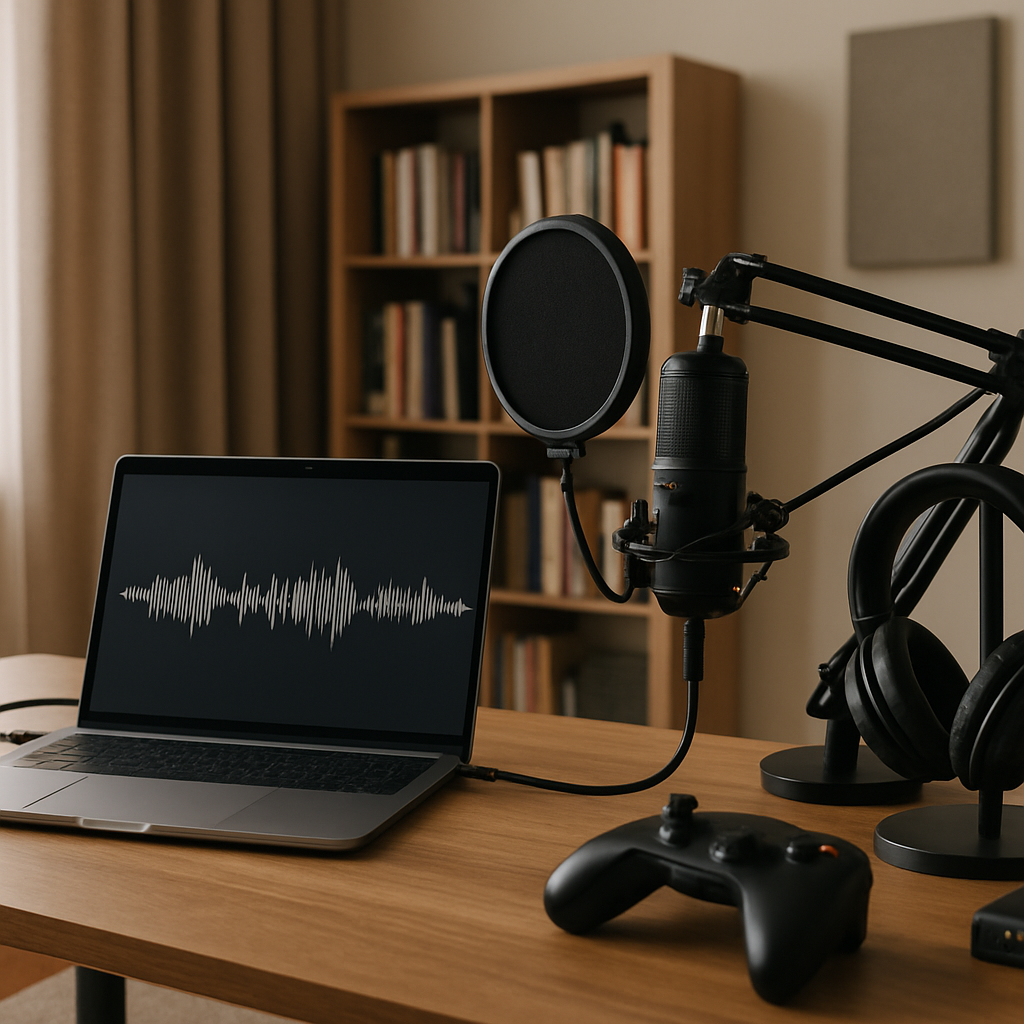
Nichts killt kreative Vibes schneller als ein einzelner Knackser in der Aufnahme. Wenn Du dich fragst, warum selbst teure Mikros, Wandler und Monitore nicht das letzte Prozent Ruhe in Dein Studio bringen, lautet die Antwort oft überraschend: Es liegt an der Nvidia und AMD Treiber-Feinabstimmung. Genau hier setzt Askja-Audio an. Unser Ziel: Ein System, das sich fühlt wie ein gut geöltes Bandlaufwerk – stabil, leise, planbar. Stell Dir vor, Du öffnest Dein Projekt, drückst Play, bewegst Fenster, scrollst durch die Timeline – und es bleibt einfach still. Kein Dropout, kein Click. Klingt gut? Dann lass uns Schritt für Schritt dorthin gehen.
Wenn Du Dich grundsätzlich in das Thema rund um Betriebssystem, Tools und Kompatibilität einlesen willst, lohnt ein Blick in unsere Ressourcensammlung Software, Treiber & Plattformen. Dort findest Du kuratierte Inhalte zu Treibervarianten, stabilen Versionsständen und Best Practices für produktive Workflows. Gerade für die Nvidia und AMD Treiber-Feinabstimmung ist der Kontext entscheidend: Welche Module brauchst Du wirklich, wo lauern Overlays, und wie behältst Du die Übersicht, ohne Dich in Tuning-Mythen zu verlieren?
Du nutzt Games-Launcher oder Shops auf dem Produktionsrechner? Dann beachte unsere Hinweise zu Steam und Epic Store Strategien. Warum das für Audio wichtig ist: Diese Plattformen aktivieren gern Hintergrunddienste, Overlays und Autostarts, die DPC-Latenzen erhöhen können. Mit wenigen Schritten – saubere Autostart-Kontrolle, gezielte Update-Fenster, deaktivierte Overlay-Hooks – bleibt Deine Nvidia und AMD Treiber-Feinabstimmung sauber, und Deine Sessions laufen ohne plötzliche Performance-Drops.
Auch Windows selbst will klug gezähmt sein. Unsere kompakte Anleitung zu Windows 11 Gaming-Optimierungen zeigt, wie Du Features wie Game Mode, DVR, HAGS und Benachrichtigungen so konfigurierst, dass sie kreative Workflows nicht stören. Keine Sorge: Du musst Dein System nicht verbiegen, sondern nur bewusste Standards setzen. Zusammen mit der Nvidia und AMD Treiber-Feinabstimmung entsteht ein ruhiges Fundament, das sich in jedem Mix positiv bemerkbar macht.
Nvidia und AMD Treiber-Feinabstimmung: Warum sie für professionelle Akustik und Klangqualität unverzichtbar ist
GPU-Treiber bestimmen, wie der Grafikchip mit dem Rest des Systems spricht. Und der spricht viel – über PCIe, über Interrupts, über Speicher-Transaktionen. Jedes Mal, wenn Du die GUI Deiner DAW bewegst, ein Video scrubbst oder Analyzer visualisierst, muss Windows Frames zeichnen. Wenn dabei DPC- und ISR-Latenzen steigen, kollidiert das mit Deinem Audiostrom. Ergebnis: Klicks, Knackser, verpasste Samples, manchmal sogar komplette Dropouts.
Warum das gerade Musikerinnen und Postpro-Teams betrifft: Audio ist Echtzeit. Anders als Rendern kann Audio nicht „nachholen“. Eine stabile Nvidia und AMD Treiber-Feinabstimmung glättet Frametimes, verhindert Render-Backlogs und hält die GPU in Power-States, die nicht ständig springen. Weniger Jitter in der Grafikpipeline bedeutet mehr Ruhe in der Audiokette. Dazu kommen die akustischen Aspekte: Ruhige Lüfterkurven, weniger Spulenfiepen, geringere EMV-Einstrahlung – alles hat Einfluss darauf, wie sauber Du hörst und aufnimmst.
- Symptome einer schlechten Abstimmung: Dropouts bei kleinen Buffergrößen, Knackser beim Fensterziehen, spürbarer Lag beim Öffnen von Plugins, Störgeräusche bei Refresh- oder Sample-Rate-Wechseln.
- Was eine gute Abstimmung liefert: Konstant niedrige DPC-Werte, keine roten Balken in LatencyMon, ruhige Frametimes, stabile Power-States und ein leises, planbares Gesamtsystem.
Kurz: Große Klangqualität beginnt im Kleinen – in Settings, die man nicht hört, aber sehr wohl spürt.
Askja-Audio Praxisleitfaden: Nvidia-/AMD-Treiber optimal konfigurieren für niedrige Latenz in DAWs
Die folgenden Schritte sind praxiserprobt für Windows 10/11 und gängige DAWs wie Cubase, Logic (unter Windows via externen Workflows), Ableton Live, Pro Tools, Reaper oder Studio One. Ziel ist Stabilität vor Spielereien – ohne Deine Workflows zu kastrieren.
1) Installation: Schlanker, sauberer Treiber
- Nvidia: Studio-Treiber bevorzugen, wenn Du mit kreativen Tools arbeitest. Game-Ready ist okay, aber Studio ist oft ruhiger.
- AMD: Aktuelle WHQL-Versionen der Adrenalin-Software nutzen; unnötige Module weglassen.
- Benutzerdefiniert installieren: Display-Treiber + Control Panel. Overlays, Telemetrie, In-Game/Record-Features abwählen.
- Verzicht auf GPU-Audio, wenn nicht nötig: HDMI/DP-Audiotreiber nicht installieren oder im Geräte-Manager deaktivieren.
2) Windows-Grundlagen für Audio
- Energieprofil „Höchstleistung“ oder „Ultimative Leistung“ (Windows 11 Pro/Workstation). PCIe-Link-State-Power-Management: Aus.
- HAGS (Hardware-beschleunigte GPU-Planung): Für DAW-Setups meist deaktivieren – reduziert oft DPC-Schwankungen.
- Game Mode, Xbox Game Bar, Hintergrundaufnahme: Deaktivieren. Sie setzen Hooks mitten in Deine Grafik-/Audio-Pipeline.
- Nur benötigte Audiogeräte aktiv lassen: Dediziertes ASIO-Interface als Standard-Kommunikationsgerät, Onboard/Monitor-Audio abschalten.
- USB-Selektivsparen aus. Audio-Interface an einen stabilen, vorzugsweise separaten USB-Controller anschließen.
3) Nvidia Control Panel – solide Basiseinstellungen
- Vertikale Synchronisierung: Ein (oder Anwendungsgesteuert) und zusätzlich ein FPS-Limit knapp unter der Monitorfrequenz.
- G-SYNC: Aktivieren, wenn der Monitor es unterstützt. Im Fenstermodus mit aktivieren.
- Stromsparmodus: Adaptiv für DAW-Betrieb. „Maximale Leistung bevorzugen“ nur projektweise (z. B. Video-Render).
- Niedrige Latenz: Aus in DAW-Profilen. Gaming-Optimierung bringt hier Unruhe.
- Bildschärfung, DSR, Ansel, Overlay: Deaktivieren.
4) AMD Adrenalin – solide Basiseinstellungen
- Warten auf vertikale Aktualisierung: Immer an (oder Anwendungsgesteuert + FRTC-Limit).
- FreeSync: Aktivieren (auch für Fenstermodus, sofern Monitor/Treiber das können).
- Enhanced Sync, Anti-Lag, Chill, Boost: Deaktivieren in DAW-Profilen – sie erhöhen Frame-Varianz.
- FRTC (Frame Rate Target Control): Setze das Limit 2–3 FPS unter die Monitorfrequenz.
- Overlays, Hotkeys, Aufnahmefunktionen: Deaktivieren.
5) Monitor- und Desktop-Setup
- Refresh-Rate mit Augenmaß: 60–120 Hz sind sweet spots. 240 Hz ziehen im Idle mehr Last und erhöhen Frametimeschwankungen.
- DPI/Skalierung: Mischen unterschiedlicher DPI/Hz auf Multi-Monitor-Setups vermeiden; der DWM dankt es Dir.
- Alle Monitore an dieselbe GPU anschließen. Mischbetrieb mit iGPU kann Latenzen erhöhen.
6) DAW und Audio-Interface
- ASIO-Treiber direkt in der DAW wählen (kein ASIO4ALL, wenn echte Treiber verfügbar sind).
- Puffer realistisch wählen: 128–256 Samples zum Aufnehmen/Produzieren, 512–1024 für Mix/Master bei hoher Plugin-Dichte.
- Sample-Rate konsistent halten (System, Interface, DAW, Player). Wechsel sind klassische Knackser-Auslöser.
DPC- und ISR-Latenzen senken: Checkliste zur Nvidia/AMD Treiber-Feinabstimmung unter Windows im Studioeinsatz
LatencyMon ist Dein Freund. Miss im Leerlauf, unter Playback und während Du Fenster bewegst. Ziel: keine roten Ausreißer und eine ruhige Kurve. Diese Checkliste bringt Dich dorthin:
- Chipsatztreiber aktualisieren (Mainboard-Hersteller). Gerade PCIe/USB-Pfade profitieren.
- GPU-Treiber minimal installieren, Overlays aus.
- Windows: HAGS aus, Game Mode aus, Xbox-DVR aus, Energie Höchstleistung, USB-Selektivsparen aus.
- PCIe ASPM im BIOS deaktivieren. Festplatten-Ruhezustand aus.
- VRR (G-Sync/FreeSync) an; V-Sync an; FPS-Limit = Refresh-Rate minus 2–3 FPS.
- Nvidia: Power management adaptiv. AMD: Enhanced Sync/Chill aus; FRTC nutzen.
- Unbenutzte Audiogeräte deaktivieren (auch GPU-HDMI/DP im Geräte-Manager, wenn nicht gebraucht).
- USB-Ports: Interface an Root-Port mit stabiler Stromversorgung. Keine Hubs zwischen Interface und Rechner, wenn vermeidbar.
- MSI-Mode prüfen: Wenn kompatibel, GPU und Audio-Interface auf MSI umstellen (mit Backup und Vorsicht).
- Optional: MPO (Multiplane Overlay) testweise deaktivieren, wenn GUI-Aktionen DPC-Spikes triggern.
- Lüfterkurven glätten: Häufige Drehzahlsprünge vermeiden (wirkt gegen akustische Modulation und elektrische Jitter).
- Langzeittest (10–20 Minuten) unter typischer Last. Dokumentiere jede Änderung.
Schallschutz trifft Software: Treiber-Feinabstimmung, Lüfterkurven und leise Kühlung nach Askja-Audio Standard
Software-Optimierung ohne akustisches Konzept bleibt halbfertig. Ein leises Studio entsteht aus der Summe kleiner Entscheidungen:
- Sanfte Lüfterkurven: Leicht höhere, aber konstante Drehzahlen klingen angenehmer als „Hoch-Runter-Hoch“.
- Undervolting der GPU: Weniger Spannung = weniger Temperatur = weniger Coil Whine. Stabilität immer mit Stresstest prüfen.
- Gehäusedämmung und Entkopplung: Dichte Paneele, gummigelagerte Lüfter, entkoppelte SSD/HDD-Montage.
- Airflow first: Zwei große Intake-Lüfter + ein großer Exhaust reichen oft. Filter mit geringem Widerstand verwenden.
- Netzteil mit ruhiger Lüftercharakteristik wählen. „Zero RPM“-Modi können in stillen Räumen hörbar an- und abschalten – lieber eine konstante, sehr niedrige Drehzahl.
So vermeidest Du nicht nur störende Geräusche, sondern glättest auch die elektrische Umgebung – ein unterschätzter Faktor für DPC-Ruhe.
Bild trifft Ton: Frame-Pacing, VRR und V-Sync so einstellen, dass keine Audio-Dropouts entstehen
Audio-Dropouts entstehen oft bei GUI-Interaktionen. Warum? Unsaubere Frametimes erzeugen Backpressure in der Rendering-Pipeline und zerren an den gleichen Ressourcen, auf die Dein Audio-Thread angewiesen ist. Die Lösung:
- VRR aktivieren (G-Sync/FreeSync), sofern Monitor unterstützt. Ideal auch im Fenstermodus.
- V-Sync einschalten und ein FPS-Limit setzen: 2–3 FPS unter der Monitorfrequenz. Ergebnis: glatte Frametimes, keine vollen Render-Queues.
- Niedrige Latenz-Modi (Nvidia Low Latency, AMD Anti-Lag) für DAW-Prozesse deaktivieren.
- Sehr hohe Refresh-Raten nur, wenn nötig. 100–120 Hz liefern oft den besten Kompromiss aus Smoothness und Stabilität.
- Windows-Animationen bei Bedarf reduzieren. Nicht hübscher, aber ruhiger.
Merksatz: Nicht maximale FPS zählen, sondern minimale Varianz. Ruhe schlägt Tempo.
HDMI/DisplayPort-Audio korrekt konfigurieren: Treiberprofile, Samplingraten und Bitstreaming ohne Störgeräusche
Wenn Du GPU-Audio über HDMI/DP nutzt (z. B. an einem AVR): Konfiguriere es sauber – oder lass es ganz und setze auf ein dediziertes Interface.
- Standardgerät bewusst wählen: Nur ein Wiedergabegerät als Standard. Keine „automatischen“ Umschalter.
- Samplerate/Bit-Tiefe: 48 kHz/24 Bit für Video/AVR – oder passend zu Deinem Projekt. Einheitlichkeit verhindert Resampling-Klicks.
- Exklusivmodus aktivieren, wenn Player/DAW exklusiv ausgibt. Sonst greift der Windows-Mixer ein.
- Verbesserungen/Spatial Sound: Deaktivieren. Sie verändern das Signal und kosten Latenz.
- Bitstreaming nur für Filme (Dolby/DTS). Für Musik/DAW stets PCM.
- Stabile Steckverbindungen: Hotplug-Events vermeiden – sie triggern gern Re-Enumeration und Dropouts.
Wenn Du beides nutzt (AVR plus Interface): Ordne die Standardgeräte sauber zu (Wiedergabe vs. Kommunikation) und sperre Auto-Umschaltungen.
Coil Whine und EMV im Studio: Wie Power-States der GPU und Treibereinstellungen die akustische Ruhe beeinflussen
Spulenfiepen ist kein Mythos. Es entsteht durch Schaltfrequenzen und magnetostriktive Effekte in Induktivitäten. In stillen Räumen hörst Du das schneller als Dir lieb ist. Dazu kommt EMV, die sich in empfindliche Audioketten einkoppeln kann.
Ursachen
- Sehr hohe FPS (Menüs, Idle-Szenen) erzwingen wilde Schaltmuster.
- Power-State-Hopping bei aggressiven Sparmechanismen.
- Elektrische Umgebung: Netzqualität, Erdung, Kabelführung.
Gegenmaßnahmen
- FPS begrenzen und V-Sync aktivieren: Macht die Last planbar, senkt Whine.
- Undervolting und moderates Power Limit: Reduziert Spannungsspitzen & Temperatur.
- Konstante Lüfterkurven statt On/Off-Sägen.
- Saubere Erdung, hochwertige Netzteile, Ferritkerne auf problematischen Leitungen.
- Symmetrische Audioverkabelung, physischer Abstand zwischen GPU und Audioleitungen.
Wichtig: Nicht jede Karte lässt sich völlig „still“ bekommen. Mit der richtigen Nvidia und AMD Treiber-Feinabstimmung plus Power-/Lüfterprofilen erreichst Du aber oft eine deutliche Entspannung.
Empfohlene Basiskonfigurationen im Überblick
| Kategorie | Nvidia | AMD |
|---|---|---|
| Treiberkanal | Studio-Treiber bevorzugen | WHQL/Recommended |
| V-Sync / Wait for V-Blank | Ein + FPS-Limit (Hz – 2/3) | Immer an + FRTC-Limit |
| VRR | G-Sync an, auch Fenster | FreeSync an, auch Fenster (falls verfügbar) |
| Low-Latency-Features | Aus in DAW-Profilen | Anti-Lag/Boost/Chill aus |
| Power Management | Adaptiv (DAW), Max-Leistung projektweise | Standard; Undervolting optional |
| Overlays/Recorder | Deaktivieren | Deaktivieren |
| Windows | HAGS aus, Game Mode aus, Höchstleistung | HAGS aus, Game Mode aus, Höchstleistung |
| GPU-Audio | Nur wenn nötig; sonst deaktivieren | Nur wenn nötig; sonst deaktivieren |
Fehlersuche: Typische Probleme und schnelle Lösungen
- Klicks beim Fensterziehen: V-Sync an, VRR an, FPS limitieren, HAGS aus.
- Dropouts bei 64–128 Samples: Overlays aus, USB-Selektivsparen aus, MSI-Mode prüfen, Buffer moderat erhöhen.
- Knacken beim Sample-Rate-Wechsel: Einheitliche Rate setzen, Exklusivmodus, GPU-Audio nicht als Standardgerät.
- Spulenfiepen: FPS begrenzen, Undervolting, sanfte Lüfterkurven, Netzteilqualität prüfen.
- Störgeräusche im Monitoring: Symmetrisch verkabeln, Ferrite nutzen, Abstand zu GPU/Netzteilkabeln halten.
Askja-Audio Best Practices für Studio-Workstations
- Ganzheitlich denken: Raumakustik, leise Hardware, saubere Elektrik und die Nvidia und AMD Treiber-Feinabstimmung gehören zusammen.
- Standard-Profile anlegen: Ein Treiberprofil für DAW, ein Windows-Energieplan, ein Lüfterprofil. Und nur projektweise abweichen.
- Tools nur zur Diagnose: Monitoring-Software nach Tests schließen, um Hooks und DPC-Last zu vermeiden.
- Dokumentieren: Jede Änderung notieren, damit Du bei Bedarf zurückrollen kannst.
So entsteht kein „Frickel-System“, sondern eine reproduzierbare, professionelle Workstation.
Fortgeschrittene Optimierungen (mit Vorsicht)
- MSI-Mode und Interrupt-Prioritäten für GPU/Audio: Kann DPC-Entkopplung bringen. Nur mit Backup und Anleitung.
- MPO deaktivieren, wenn DWM/Overlay-Probleme auftreten. Sauber testen, dokumentieren.
- BIOS-Tweaks: ASPM aus, Resizable BAR testen, Spread Spectrum je nach EMV-Bewertung. Immer messbar validieren.
- Treiber-/Dienstetweaks: Telemetrie/Overlay-Dienste abschalten, aber Stabilität priorisieren.
Weniger ist oft mehr. Fokussiere auf die großen Hebel – Energie, V-Sync/VRR, Overlays, USB, saubere Lüfterkurven.
Praxisbeispiel: DAW mit Dual-Monitor-Setup und Video
Ausgangslage: 2× 1440p @ 120 Hz, DAW + Video-Playback für Scoring, ASIO @ 128 Samples. Problem: Dropouts beim Scrubben.
Maßnahmen
- Windows: HAGS aus, Game Mode aus, Energie auf Höchstleistung.
- Nvidia-Profil: V-Sync an, G-Sync aktiv (Fenster), FPS-Limit 117. Power-Mode adaptiv.
- AMD-Variante: Wait for V-Blank an, FreeSync an, FRTC 117, Enhanced Sync aus.
- GPU-Audio deaktiviert, DAW/Player nutzen ASIO exklusiv, Samplerate überall 48 kHz.
- Lüfterkurven geglättet, Undervolting -80 mV auf GPU.
- LatencyMon 15 Minuten unter Last – keine roten Peaks, DPC-Spitzen deutlich reduziert.
Ergebnis: Keine Dropouts mehr beim Scrubben, angenehme GUI-Smoothness, hörbar leiserer Rechner. Genau so macht Produzieren Spaß.
FAQ zur Nvidia und AMD Treiber-Feinabstimmung
Bringt der Nvidia-Studio-Treiber wirklich Vorteile gegenüber Game-Ready?
Für Kreativ-Workflows meistens ja. Er ist auf Stabilität und Creator-Apps abgestimmt und neigt seltener zu Latenzspitzen.
Soll ich HAGS aktivieren?
Für reine DAW-Systeme empfehlen wir meist: aus. In Einzelfällen kann es helfen – am besten messen.
Ist VRR im Studio sinnvoll?
Ja, weil es Frametimes glättet. In Kombination mit V-Sync und FPS-Limit entstehen die ruhigsten Pipelines.
Wie stark darf ich undervolten?
So viel, wie stabil bleibt. Jede Karte ist anders. In kleinen Schritten vorgehen, Stresstests fahren, Ergebnisse dokumentieren.
Warum knackt es beim Sample-Rate-Wechsel?
Weil Geräte neu initialisiert werden und der Windows-Mixer Resampling erzwingt. Einheitliche Raten und Exklusivmodus vermeiden das.
Fazit
Die Nvidia und AMD Treiber-Feinabstimmung ist kein Nerd-Fetisch, sondern das fehlende Puzzleteil für professionelle Klangqualität. Wenn DPC-/ISR-Latenzen sinken, Frametimes glatt werden und die GPU akustisch wie elektrisch Ruhe gibt, hörst Du mehr Musik und weniger Rechner. Genau dafür steht Askja-Audio: Wir verbinden Schallschutz, Hardware-Design und Software-Feintuning zu einem System, das Dich nicht aus dem Flow reißt.
Wenn Du Deine Workstation auf dieses Niveau heben willst, setz die Schritte oben um – und wenn Du es noch schneller und stressfreier magst, begleiten wir Dich mit praxiserprobten Profilen, leisen Kühlkonzepten und klaren Messkriterien. Hauptsache: Deine Sessions bleiben still. Und Deine Ideen laut.